
国潮造物局 · 实操文章
AnythingLLM完整入门:在桌面工作区查询一份自己的文档
从官方入口、安装与首次配置开始,跟做“在桌面工作区查询一份自己的文档”,附样例、流程图、验收与故障排查。
本页目录 · 15个部分
01 先知道要做成什么02 官方入口、下载与安装03 账户、费用与准备04 完成模型设置05 建立Workspace06 按资料问答07 检查数据与保存08 跟做材料/可复制示例09 保存、导出与交付10 做完怎么验收11 常见卡点与排查12 使用真实资料前工具与原始资料动手验证继续解决相关问题国潮造物局编辑部 · 资料整理日期 2026-10-21 · 企业应用 · 12分钟
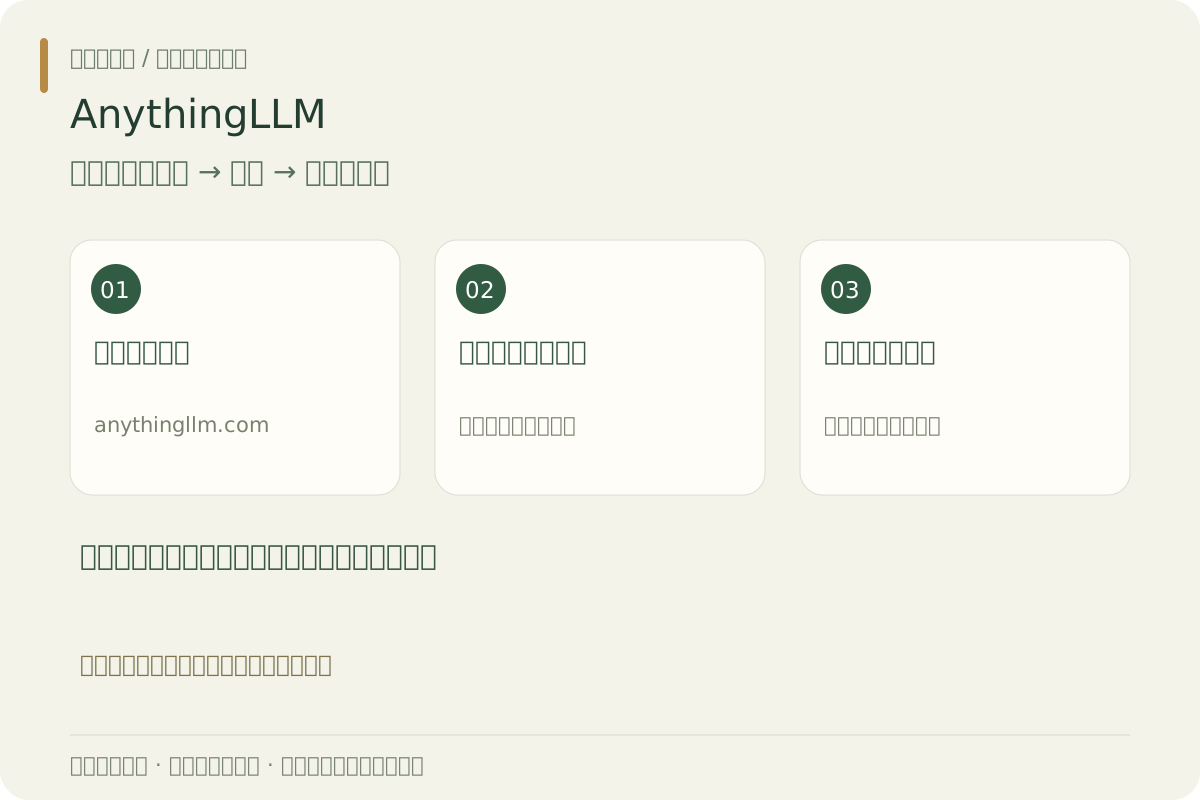
资料核对:2026-10-21。官方桌面安装与模型配置文档已核对;未代用户安装或索引。 图为本站原创操作示意,不是软件界面截图。
01 先知道要做成什么
在桌面工作区查询一份自己的文档。本篇只教一个能检查结果的首个任务,再扩展到真实工作;不把生成一次等同于专业交付。
02 官方入口、下载与安装
从anythingllm.com进入官方Desktop下载,选择Windows、macOS或Linux对应包;Windows按官方安装页运行安装程序,完成后从开始菜单启动。遇到安全提示先核对下载来源与发布者,不以关闭系统防护作为教程步骤。
03 账户、费用与准备
准备一页TXT,明确一个已知规格和一个没有写的字段;本机模型需要硬件与下载空间,云模型则可能上传文本和产生API费用。 安装工具、下载模型、调用云服务可能分别计费。先查看官方要求与许可,密钥只存凭证设置或环境变量,不放提示词。
04 完成模型设置
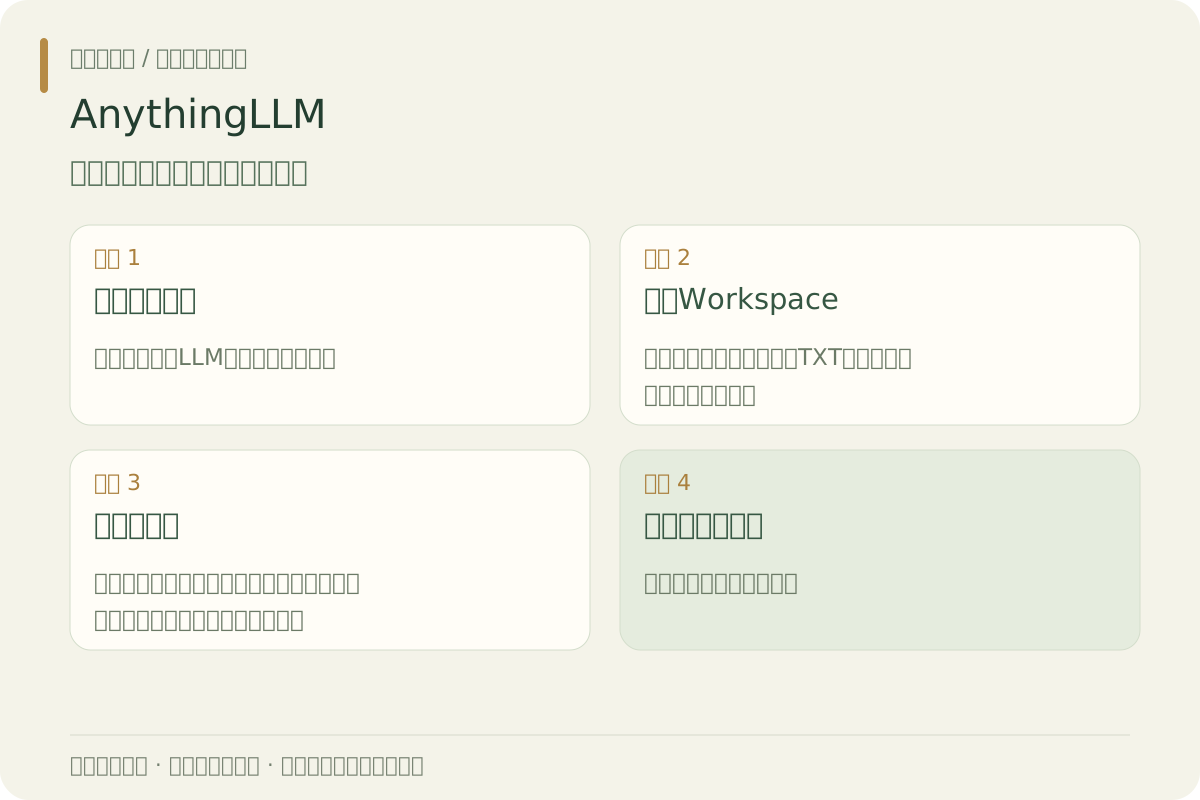
初次向导选择LLM提供方与嵌入模型。要本地处理时两者都要选择合适的本地服务;桌面应用本身不等于数据绝不外发。
05 建立Workspace
新建单主题工作区,上传TXT并完成移入工作区或嵌入处理。仅上传到文件列表不代表已可检索。
06 按资料问答
进入工作区聊天,选择适合依据文档答复的模式,要求回答附资料依据;测试一个已知和一个未知问题。
07 检查数据与保存
查看引用内容,对照原文。记录选用的LLM、嵌入服务和数据存放位置,再决定是否导入更多资料。
08 跟做材料/可复制示例
只依据本工作区文档回答:产品容量是多少?文档未说明的运费请明确写未说明,不用常识补齐。
09 保存、导出与交付
保留原文与工作区配置记录;备份和迁移按官方桌面文档处理,别只复制一份聊天截图。
10 做完怎么验收
文档能被召回;未知问题不编造;知道文本实际发往本地还是云服务。 建议记录:输入、实际输出、是否通过、需修改的地方。先用一条正例和一条反例,确认后再扩大批量。
11 常见卡点与排查
嵌入失败先查嵌入模型;回答慢查本地硬件和模型大小。换嵌入模型时按文档重建索引,别沿用不兼容向量。
12 使用真实资料前
先用本篇虚构样例练习,再替换成经授权并脱敏的材料。涉及账号、客户、商业和个人信息时先确认平台数据处理规则。对外发布前核对事实、权利和访问权限;官网界面更新时以官方帮助为准。