
国潮造物局 · 实操文章
Notion AI完整入门:把项目笔记变成可维护的任务表
从官方入口、安装与首次配置开始,跟做“把项目笔记变成可维护的任务表”,附样例、流程图、验收与故障排查。
本页目录 · 14个部分
01 先知道要做成什么02 官方入口、下载与安装03 账户、费用与准备04 进入Notion05 先创建原始笔记06 使用页面AI整理07 审核后维护08 跟做材料/可复制示例09 保存、导出与交付10 做完怎么验收11 常见卡点与排查12 使用真实资料前工具与原始资料动手验证国潮造物局编辑部 · 资料整理日期 2026-10-21 · 效率工作 · 12分钟
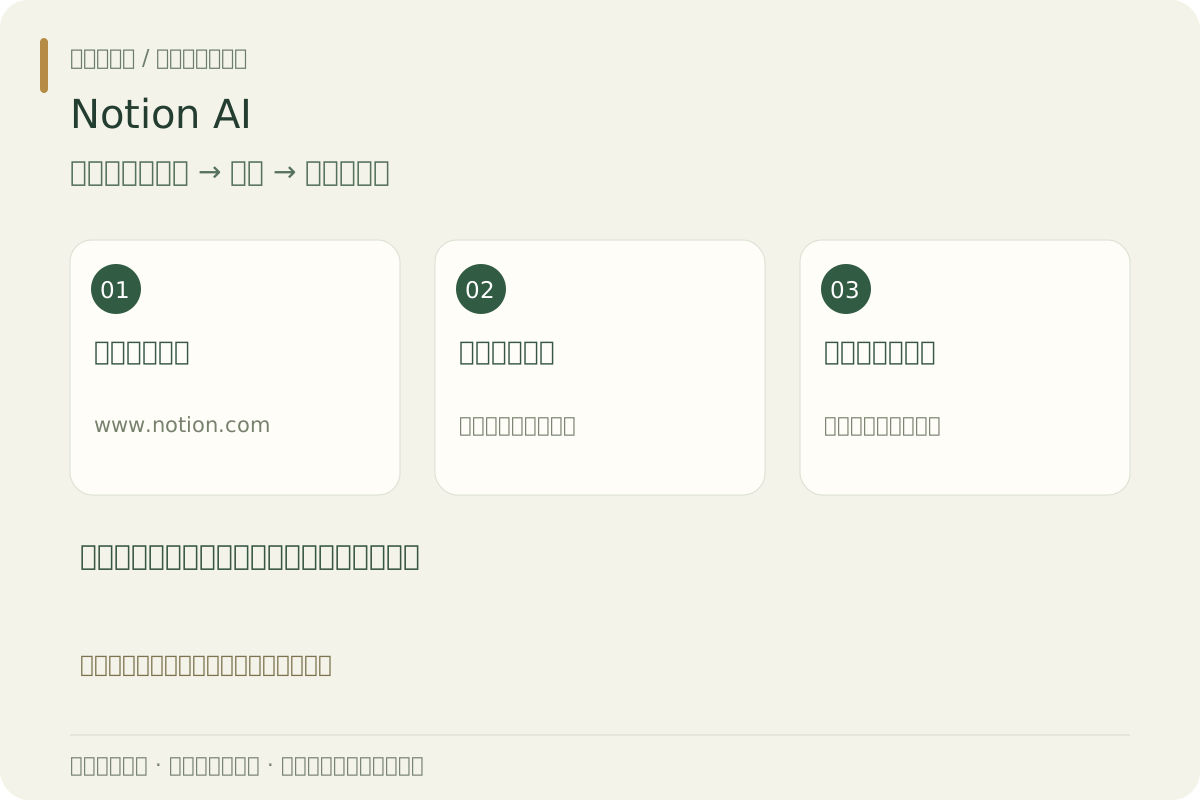
资料核对:2026-10-21。官方AI指南索引已核对;具体工作区权限未登录验证。 图为本站原创操作示意,不是软件界面截图。
01 先知道要做成什么
把项目笔记变成可维护的任务表。本篇只教一个能检查结果的首个任务,再扩展到真实工作;不把生成一次等同于专业交付。
02 官方入口、下载与安装
电脑用新版 Chrome 或 Edge 打开下方官方入口,无需下载安装。首次使用选择官网提供的登录方式,完成验证码或邮箱验证;不要购买共享账号。手机如需安装,只从官网的下载入口跳转到对应应用商店,核对发布者。本文以电脑网页为主,手机菜单可能不同。
03 账户、费用与准备
在私人测试页写:陈工周三交设计;测试时间待定;发布需主管确认。 先在账户页查看当前额度、订阅和导出权限。网页会员、API余额是两种费用,本文的网页练习不要求购买API密钥。不假定免费额度长期存在;看到付费提示时先核对该功能是否属于当前方案。
04 进入Notion
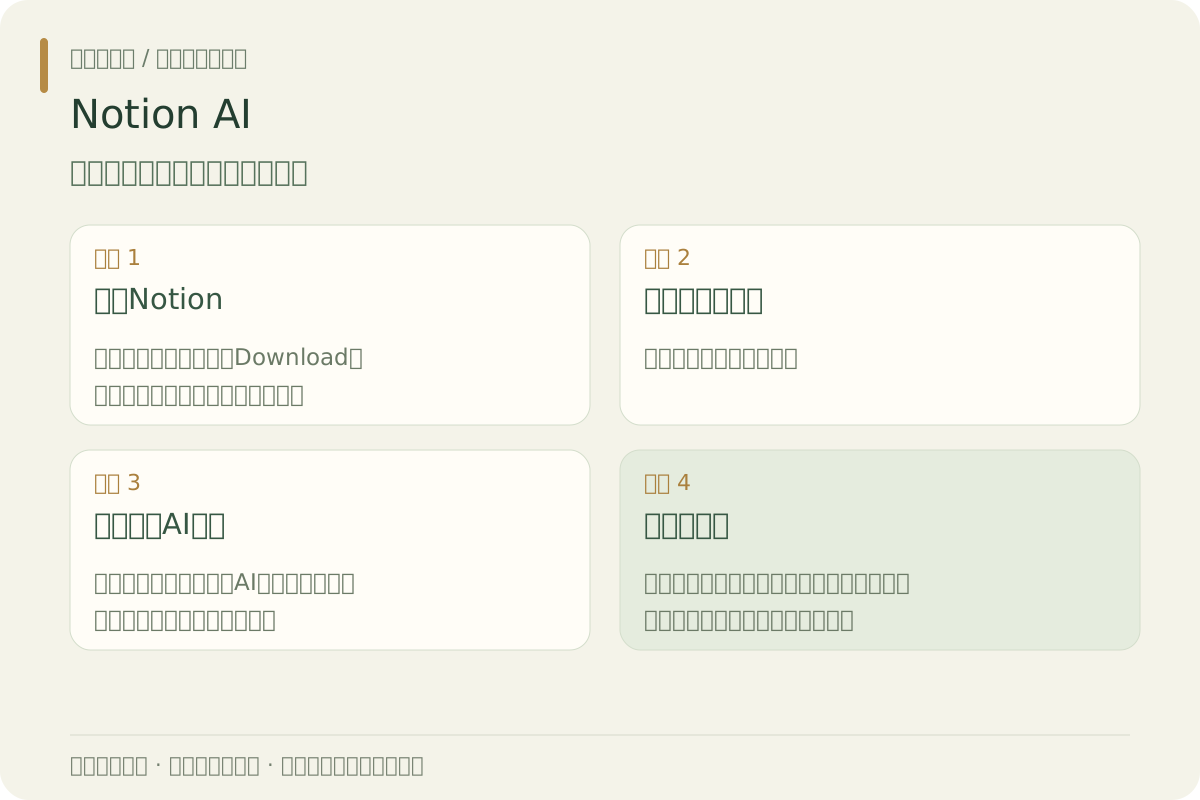
使用官方网页或从官网Download入口安装系统对应应用,登录并新建私人工作区或测试页;首次练习无需连接公司数据源。
05 先创建原始笔记
把三条事实放在页面正文。确认页面未公开分享,并核对当前工作区是否含AI权限。
06 使用页面AI整理
选中本段或使用页面的AI入口,请它按任务、负责人、截止、状态整理。只处理当前材料,不让它自动修改其它工作区内容。
07 审核后维护
核对每行,再将结果整理为表格;如果转为数据库,手动确认日期属性和人员归属,不能把纯文字当提醒已设置。
08 跟做材料/可复制示例
依据当前这段笔记整理任务表:任务、负责人、截止、前置条件。未知填待确认;不要标为已完成,不改其它页面。
09 保存、导出与交付
结果保留在私人测试页;分享时只给所需页面权限,确认不是整个工作区公开。
10 做完怎么验收
陈工周三交设计;发布时间不能凭空确定;文字中的日期不代表自动提醒。 建议记录:输入、实际输出、是否通过、需修改的地方。先用一条正例和一条反例,确认后再扩大批量。
11 常见卡点与排查
AI入口缺失可能与方案或管理员设置有关;查官方帮助再决定升级。权限不足时不要把机密文档复制到私人账户规避管理。
12 使用真实资料前
先用本篇虚构样例练习,再替换成经授权并脱敏的材料。涉及账号、客户、商业和个人信息时先确认平台数据处理规则。对外发布前核对事实、权利和访问权限;官网界面更新时以官方帮助为准。