国潮造物局 · 实操文章
Photopea完整入门:把一张海报改尺寸并保存可编辑源文件
从官方入口、安装与首次配置开始,跟做“把一张海报改尺寸并保存可编辑源文件”,附样例、流程图、验收与故障排查。
本页目录 · 15个部分
01 先知道要做成什么02 官方入口、下载与安装03 账户、费用与准备04 打开文件05 调整尺寸06 加独立文字层07 分别保存08 跟做材料/可复制示例09 保存、导出与交付10 做完怎么验收11 常见卡点与排查12 使用真实资料前工具与原始资料动手验证继续解决相关问题国潮造物局编辑部 · 资料整理日期 2026-10-21 · 创作实践 · 12分钟
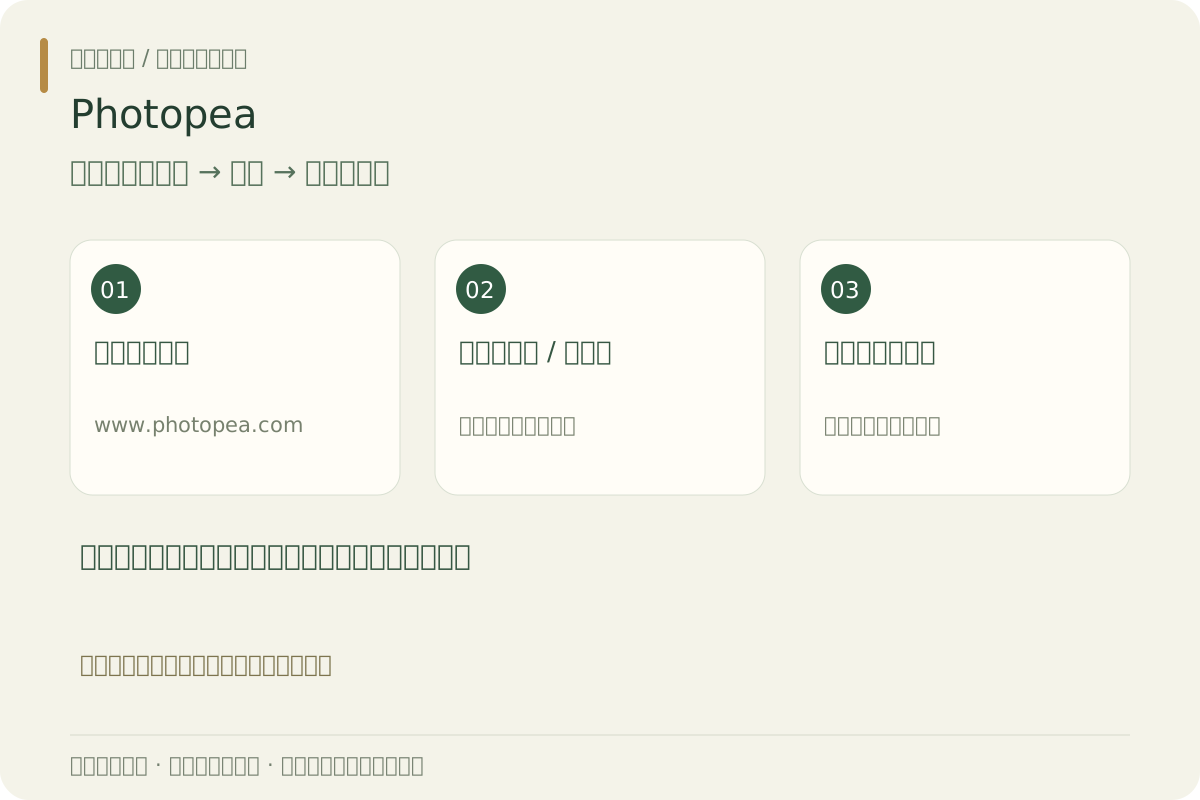
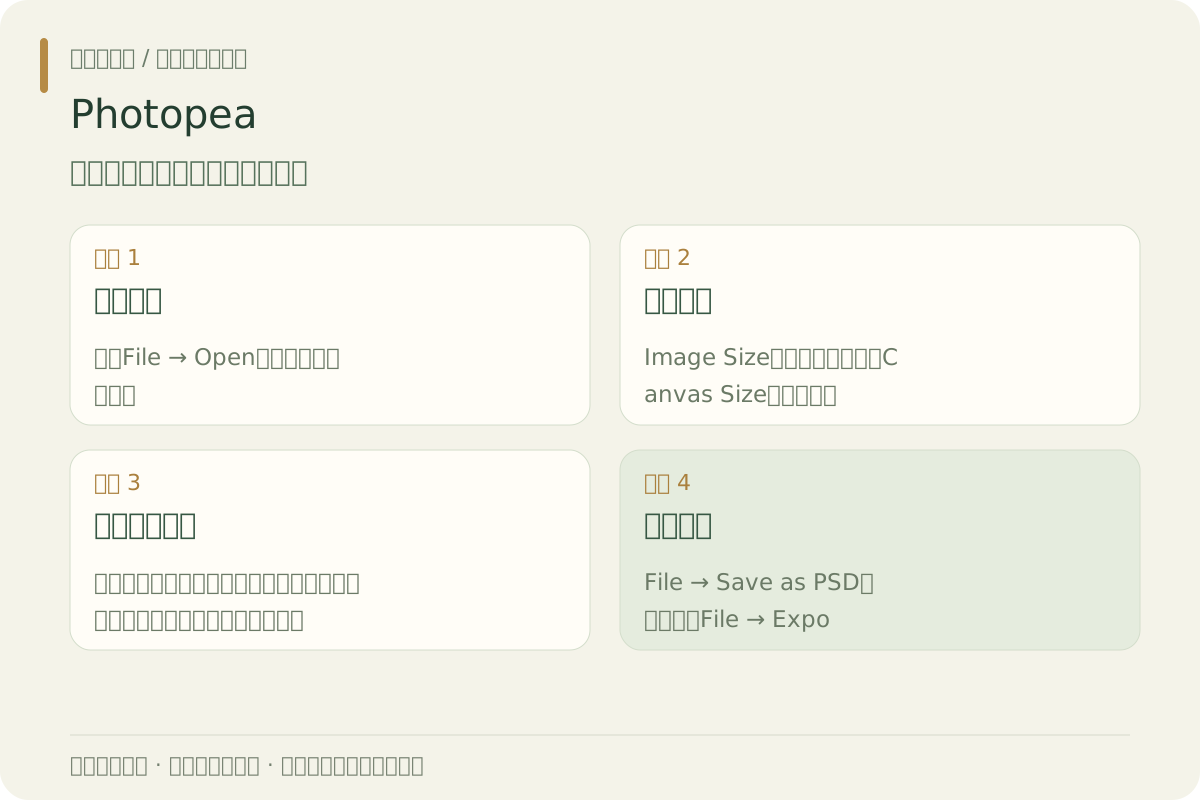
资料核对:2026-10-21。官方菜单与保存学习资料已核对;未代用户编辑具体文件。 图为本站原创操作示意,不是软件界面截图。
01 先知道要做成什么
把一张海报改尺寸并保存可编辑源文件。本篇只教一个能检查结果的首个任务,再扩展到真实工作;不把生成一次等同于专业交付。
02 官方入口、下载与安装
打开photopea.com即可使用浏览器编辑器,无需下载安装。它主要是图像编辑工具,不是自动生成整套美术的模型。本例用鼠标键盘操作,先不购买插件。
03 账户、费用与准备
一张自己的PNG或JPG,目标为1080×1440;原文件先备份。 安装工具、下载模型、调用云服务可能分别计费。先查看官方要求与许可,密钥只存凭证设置或环境变量,不放提示词。
04 打开文件
选择File → Open打开图片,查看图层。只有一张扁平图时不能把画面内文字当独立文字层改。
05 调整尺寸
Image Size用于缩放整张图;Canvas Size用于改画布范围。先确定是缩放还是加留白,保持比例避免拉长人物。
06 加独立文字层
用文字工具输入真实标题,调整字体、颜色与位置;用移动工具对齐,在手机显示大小查看可读性。
07 分别保存
File → Save as PSD保留图层;File → Export As选择PNG或JPG输出成品。重新打开PSD确认文字层还可编辑。
08 跟做材料/可复制示例
操作目标:1080×1440,不拉伸原图;空白区域添加活动标题,保留独立文字层。此工具不需要对话提示词,照着上面的菜单操作。
09 保存、导出与交付
同时交付PSD源文件和PNG成品,文件名区分source与final。
10 做完怎么验收
成品尺寸正确;文字未截断;PSD重新打开可修改新增文字。 建议记录:输入、实际输出、是否通过、需修改的地方。先用一条正例和一条反例,确认后再扩大批量。
11 常见卡点与排查
看不到透明背景先检查是否导出JPG;误操作用历史或撤销恢复。原图太小会模糊,放大像素不会自动补足真实细节。
12 使用真实资料前
先用本篇虚构样例练习,再替换成经授权并脱敏的材料。涉及账号、客户、商业和个人信息时先确认平台数据处理规则。对外发布前核对事实、权利和访问权限;官网界面更新时以官方帮助为准。