
国潮造物局 · 实操文章
Tripo Studio完整入门:生成一个能在本机打开的3D桌面摆件
从官方入口、安装与首次配置开始,跟做“生成一个能在本机打开的3D桌面摆件”,附样例、流程图、验收与故障排查。
本页目录 · 15个部分
01 先知道要做成什么02 官方入口、下载与安装03 账户、费用与准备04 进入Studio05 建立生成任务06 检查几何07 本机验收08 跟做材料/可复制示例09 保存、导出与交付10 做完怎么验收11 常见卡点与排查12 使用真实资料前工具与原始资料动手验证继续解决相关问题国潮造物局编辑部 · 资料整理日期 2026-10-21 · 创作实践 · 12分钟
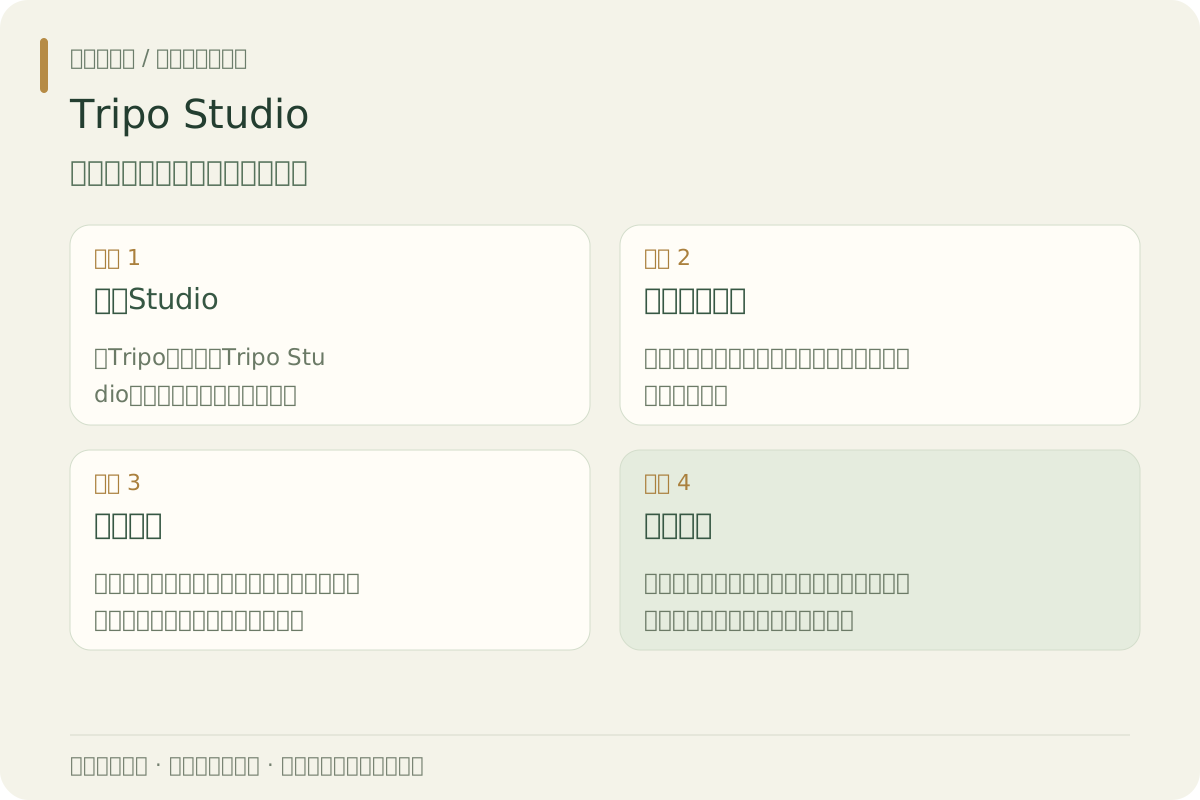
资料核对:2026-10-21。官网Studio入口及建模产品说明已核对;未实测生成与下载。 图为本站原创操作示意,不是软件界面截图。
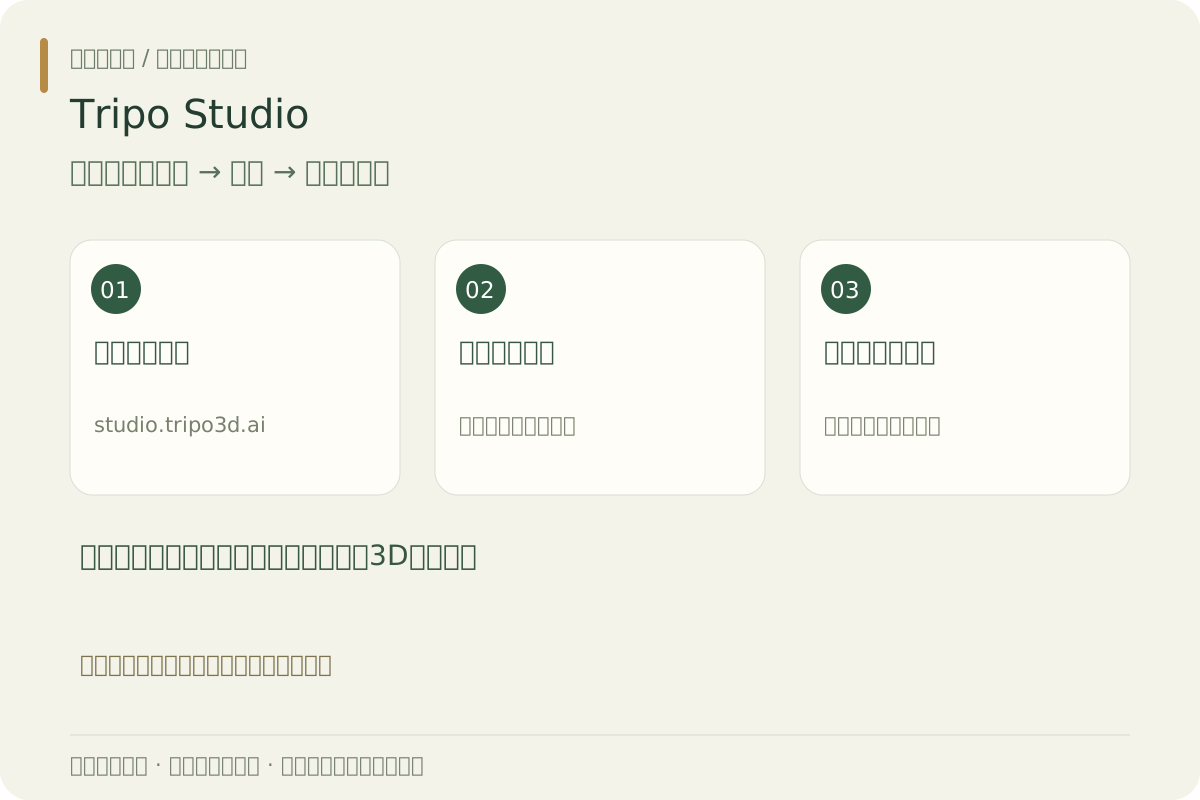
01 先知道要做成什么
生成一个能在本机打开的3D桌面摆件。本篇只教一个能检查结果的首个任务,再扩展到真实工作;不把生成一次等同于专业交付。
02 官方入口、下载与安装
电脑用新版 Chrome 或 Edge 打开下方官方入口,无需下载安装。首次使用选择官网提供的登录方式,完成验证码或邮箱验证;不要购买共享账号。手机如需安装,只从官网的下载入口跳转到对应应用商店,核对发布者。本文以电脑网页为主,手机菜单可能不同。
03 账户、费用与准备
准备单个自有摆件正面图,尽量无遮挡;目标先得到可浏览的静态模型。 先在账户页查看当前额度、订阅和导出权限。网页会员、API余额是两种费用,本文的网页练习不要求购买API密钥。不假定免费额度长期存在;看到付费提示时先核对该功能是否属于当前方案。
04 进入Studio
从Tripo官网打开Tripo Studio并登录;网页版不需要下载模型运行环境。
05 建立生成任务
按当前界面选择图像或文字输入,上传摆件图并核对消耗。先生成低成本样本,别直接批量。
06 检查几何
围绕模型旋转,检查底座、薄片、背面和多个部件是否粘连;确认外形后再做可用的纹理或优化操作。
07 本机验收
下载目标软件能打开的格式,将模型连同贴图一起导入;在固定灯光下检查材质、大小与朝向。
08 跟做材料/可复制示例
A single original desktop ornament shaped like a smooth geometric mountain, flat base, no tiny floating parts, matte green material, no lettering.
09 保存、导出与交付
保存模型、纹理、生成输入与许可记录;用于打印或游戏分别做额外检查。
10 做完怎么验收
模型可打开、背面合理、底座完整;不能仅凭预览图认为网格可生产。 建议记录:输入、实际输出、是否通过、需修改的地方。先用一条正例和一条反例,确认后再扩大批量。
11 常见卡点与排查
细节糊成一团时简化参考图;贴图偏色在目标渲染器检查色彩与光照。具体导出格式和次数以当前账户为准。
12 使用真实资料前
先用本篇虚构样例练习,再替换成经授权并脱敏的材料。涉及账号、客户、商业和个人信息时先确认平台数据处理规则。对外发布前核对事实、权利和访问权限;官网界面更新时以官方帮助为准。