
国潮造物局 · 实操文章
Canva完整入门:把一张背景图排成手机可读的活动海报
从官方入口、安装与首次配置开始,跟做“把一张背景图排成手机可读的活动海报”,附样例、流程图、验收与故障排查。
本页目录 · 15个部分
01 先知道要做成什么02 官方入口、下载与安装03 账户、费用与准备04 建立画布05 放置主体06 整理信息层级07 预览与下载08 跟做材料/可复制示例09 保存、导出与交付10 做完怎么验收11 常见卡点与排查12 使用真实资料前工具与原始资料动手验证继续解决相关问题国潮造物局编辑部 · 资料整理日期 2026-10-21 · 创作实践 · 12分钟
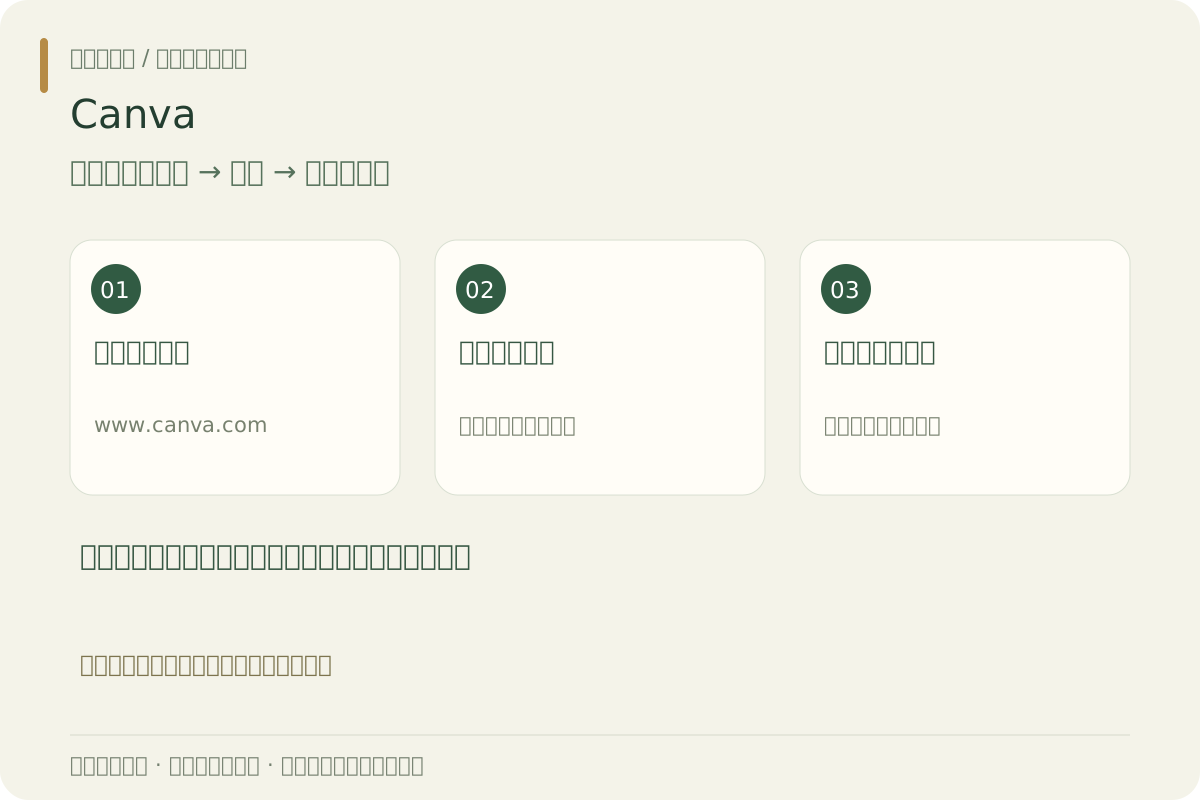
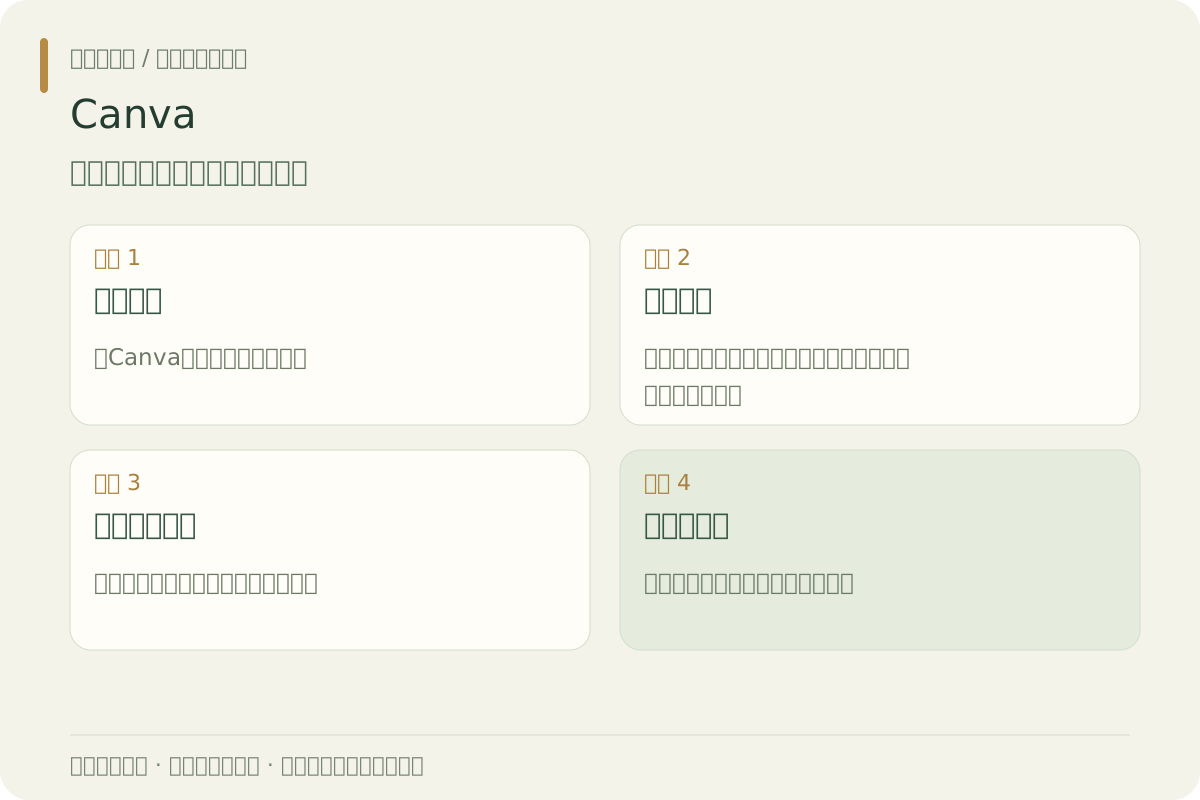
资料核对:2026-10-21。官方帮助已核对;不同地区站点和方案功能需现场确认。 图为本站原创操作示意,不是软件界面截图。
01 先知道要做成什么
把一张背景图排成手机可读的活动海报。本篇只教一个能检查结果的首个任务,再扩展到真实工作;不把生成一次等同于专业交付。
02 官方入口、下载与安装
电脑用新版 Chrome 或 Edge 打开下方官方入口,无需下载安装。首次使用选择官网提供的登录方式,完成验证码或邮箱验证;不要购买共享账号。手机如需安装,只从官网的下载入口跳转到对应应用商店,核对发布者。本文以电脑网页为主,手机菜单可能不同。
03 账户、费用与准备
真实标题、时间地点、报名方式与有权使用的背景图;本例是内部读书会。 先在账户页查看当前额度、订阅和导出权限。网页会员、API余额是两种费用,本文的网页练习不要求购买API密钥。不假定免费额度长期存在;看到付费提示时先核对该功能是否属于当前方案。
04 建立画布
从Canva官网进入,网页即可。新建设计,按投放位置选择尺寸;下载应用是可选项,仅从官网进入。
05 放置主体
上传背景,调整裁切不遮主体;加真实标题,保持足够对比。别用图片里生成的乱码当正文。
06 整理信息层级
标题最大,时间地点其次,说明最小。使用AI写作或图片功能前看权限;本海报手工排版也能完成。
07 预览与下载
缩成手机屏幕检查,修掉超边文字。导出PNG适合发图,印刷需求先确认尺寸与打印方规范。
08 跟做材料/可复制示例
请把以下活动信息整理成海报文案:内部读书会,周五19点,A会议室,自带一本书。分标题、时间地点、15字内说明;不要编报名链接和嘉宾。
09 保存、导出与交付
下载前检查是否用了付费元素或字体;保存可编辑设计与最终图片两个版本。
10 做完怎么验收
手机上能读到时间地点;图片没有被拉伸;所有文字均为真实信息。 建议记录:输入、实际输出、是否通过、需修改的地方。先用一条正例和一条反例,确认后再扩大批量。
11 常见卡点与排查
下载带水印先查是否使用受限素材;不通过截图去水印。字体缺失换成平台允许且目标端可用的字体。
12 使用真实资料前
先用本篇虚构样例练习,再替换成经授权并脱敏的材料。涉及账号、客户、商业和个人信息时先确认平台数据处理规则。对外发布前核对事实、权利和访问权限;官网界面更新时以官方帮助为准。