
国潮造物局 · 实操文章
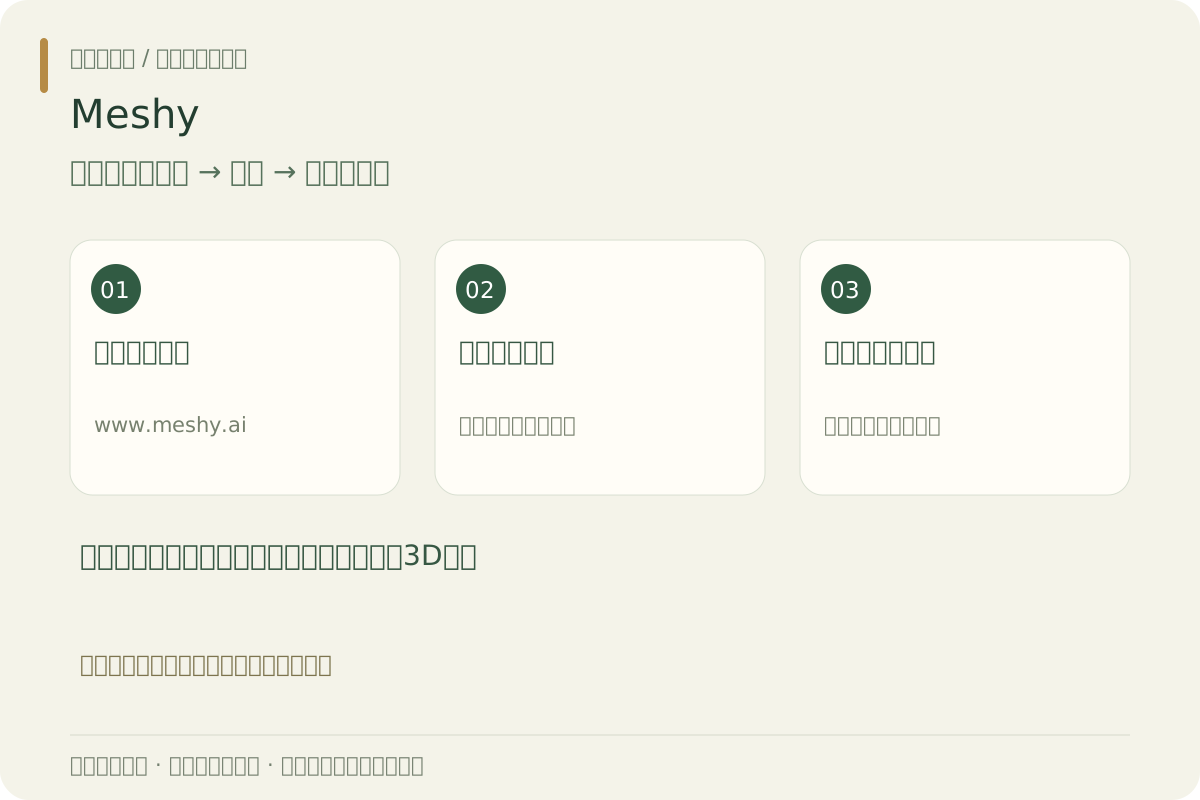
Meshy完整入门:从一张自有图片生成一个简单3D道具
从官方入口、安装与首次配置开始,跟做“从一张自有图片生成一个简单3D道具”,附样例、流程图、验收与故障排查。
本页目录 · 15个部分
01 先知道要做成什么02 官方入口、下载与安装03 账户、费用与准备04 进入网页工作区05 选择输入路线06 先查形状再纹理07 导出验证08 跟做材料/可复制示例09 保存、导出与交付10 做完怎么验收11 常见卡点与排查12 使用真实资料前工具与原始资料动手验证继续解决相关问题国潮造物局编辑部 · 资料整理日期 2026-10-21 · 创作实践 · 12分钟
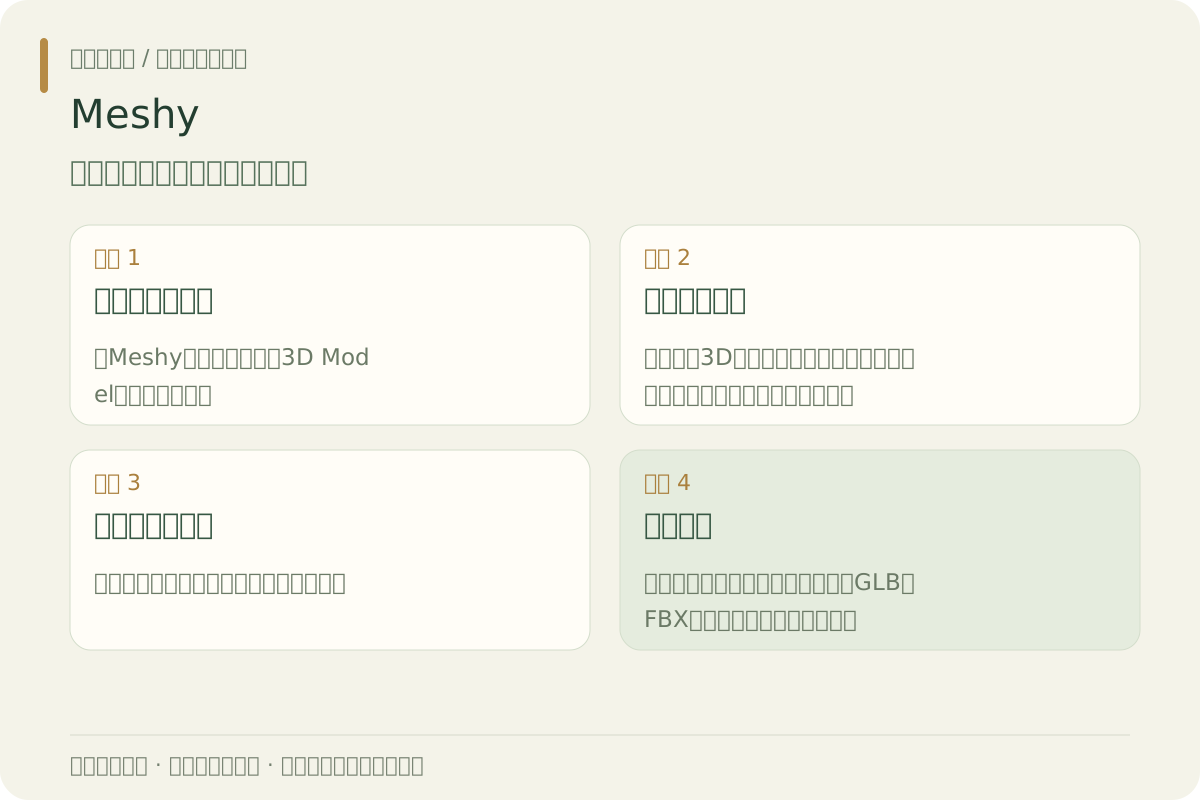
资料核对:2026-10-21。官方平台与导出路径介绍已核对;未实际生成或导入模型。 图为本站原创操作示意,不是软件界面截图。
01 先知道要做成什么
从一张自有图片生成一个简单3D道具。本篇只教一个能检查结果的首个任务,再扩展到真实工作;不把生成一次等同于专业交付。
02 官方入口、下载与安装
电脑用新版 Chrome 或 Edge 打开下方官方入口,无需下载安装。首次使用选择官网提供的登录方式,完成验证码或邮箱验证;不要购买共享账号。手机如需安装,只从官网的下载入口跳转到对应应用商店,核对发布者。本文以电脑网页为主,手机菜单可能不同。
03 账户、费用与准备
单个无品牌陶瓷花瓶图片,背景干净;先做静态道具,不从复杂人物开始。 先在账户页查看当前额度、订阅和导出权限。网页会员、API余额是两种费用,本文的网页练习不要求购买API密钥。不假定免费额度长期存在;看到付费提示时先核对该功能是否属于当前方案。
04 进入网页工作区
从Meshy官网登录,打开3D Model等当前建模入口。网页生成无需本地显卡,后续检查需要本机3D查看器或Blender。
05 选择输入路线
选图像到3D,上传完整花瓶图;没有看到的背面由模型推断,不代表实物真实尺寸。
06 先查形状再纹理
生成后旋转全方位查看底部、内凹与背面。几何不合格先重做,不被漂亮贴图掩盖。
07 导出验证
选项目支持的格式,如界面提供的GLB或FBX,核对是否含纹理;在目标软件打开检查比例和材质。
08 跟做材料/可复制示例
若选择文字路线:a single simple ceramic vase, rounded body, flat stable base, no handle, no text, suitable as a low-complexity game prop. 图片路线优先用准备的自有图。
09 保存、导出与交付
保存模型与纹理文件;导入Blender或引擎再检查,不能只交网页截图。
10 做完怎么验收
360度无明显破洞;纹理不丢;比例可调;目标引擎可打开且面数可接受。 建议记录:输入、实际输出、是否通过、需修改的地方。先用一条正例和一条反例,确认后再扩大批量。
11 常见卡点与排查
贴图丢失检查是否下载关联文件;面数过高先按项目目标简化。AI输出不保证可打印,打印还需闭合与厚度检查。
12 使用真实资料前
先用本篇虚构样例练习,再替换成经授权并脱敏的材料。涉及账号、客户、商业和个人信息时先确认平台数据处理规则。对外发布前核对事实、权利和访问权限;官网界面更新时以官方帮助为准。